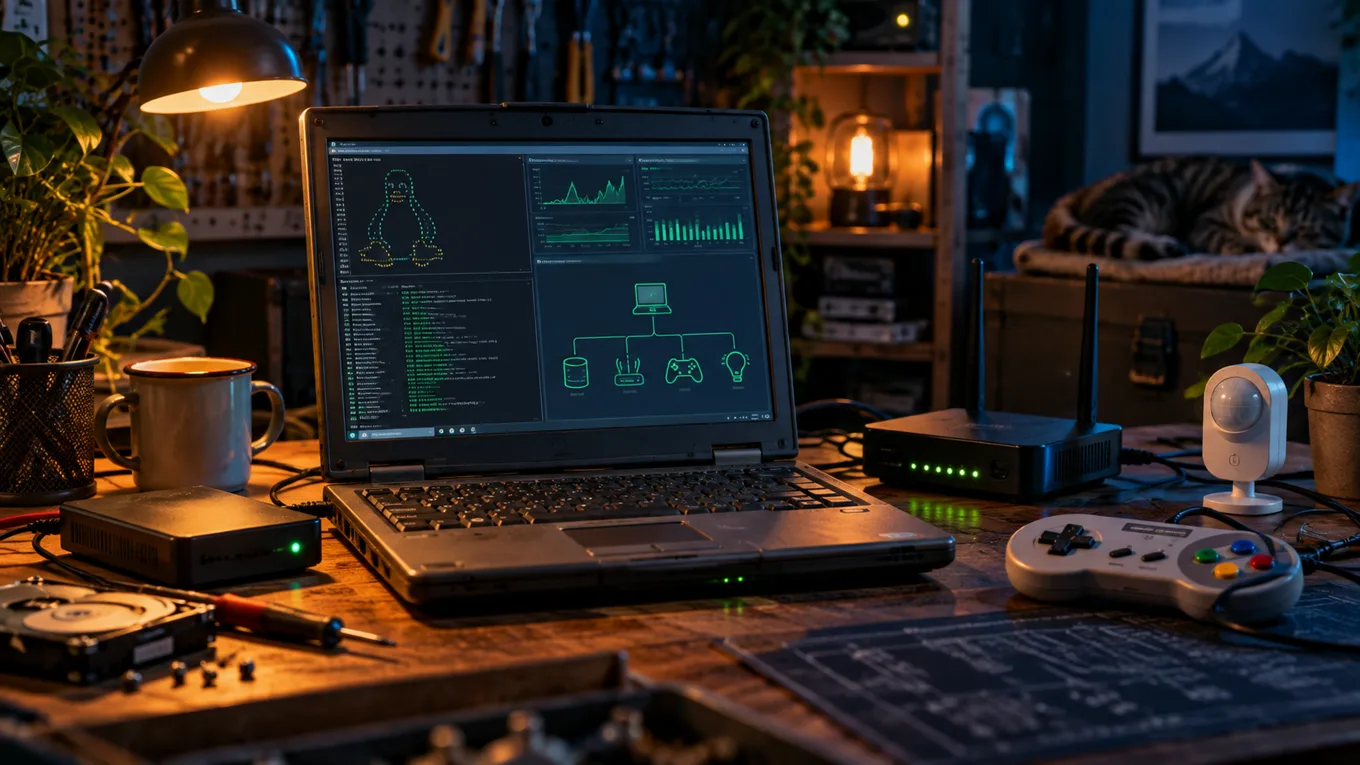
A obsolescência programada e as exigências crescentes de sistemas operacionais modernos (como Windows 11 com requisitos estritos de TPM 2.0 e processadores recentes) fazem com que milhões de computadores e notebooks perfeitamente funcionais sejam aposentados em gavetas e armários no Brasil. No entanto, um equipamento com processador Core i3/i5 de terceira a oitava geração ou AMD Ryzen de primeira geração ainda possui capacidade de processamento formidável para dezenas de utilidades domésticas e técnicas.
Reaproveitar um computador antigo não é apenas uma atitude ambientalmente consciente de combate ao lixo eletrônico: é uma forma prática de economizar dinheiro em assinaturas digitais, criar soluções de privacidade para a sua casa e aprender sobre servidores e sistemas operacionais sem gastar nada.
Neste guia prático, apresentamos 7 projetos reais e de alto impacto para dar vida nova a computadores e notebooks antigos em 2026, com dicas indispensáveis de segurança térmica e eficiência energética.
A Vantagem Secreta dos Notebooks Antigos como Servidores
Se o seu equipamento antigo for um notebook (mesmo com teclado quebrado, bateria viciada ou tela trincada), ele possui três vantagens exclusivas sobre computadores de mesa tradicionais:
- Baixo Consumo Elétrico Integrado: Componentes móveis de notebooks foram projetados para economia de energia. Com a tela desligada operando em repouso (idle), um notebook antigo consome entre 12W e 25W (cerca de R 18 por mês na conta de luz, conforme detalhamos em nosso guia de consumo de energia de PCs 24 horas).
- Nobreak (UPS) Gratuito: Se a bateria ainda segurar 10 a 20 minutos de carga, o notebook continuará funcionando durante pequenos picos ou quedas momentâneas de energia elétrica, evitando que o banco de dados do seu servidor seja corrompido.
- Tamanho Compacto e Operação Silenciosa: Pode ser colocado dentro de um armário ventilado ou ao lado do roteador de internet sem ocupar espaço nem gerar ruído incômodo.
7 Usos Práticos e Econômicos para Executar em 2026
┌────────────────────────────────────────────────────────────────────────┐
│               7 PROJETOS PRÁTICOS PARA HARDWARE ANTIGO                 │
├───────────────────────────────────┬────────────────────────────────────┤
│ 1. Servidor Doméstico Linux       │ Central Docker para Nextcloud,     │
│    (Debian / Ubuntu Server)       │ automação residencial e backups.   │
├───────────────────────────────────┼────────────────────────────────────┤
│ 2. Bloqueador de Anúncios Pi-hole │ Filtro de publicidade e rastreador │
│    / AdGuard Home                 │ para toda a rede Wi-Fi da casa.    │
├───────────────────────────────────┼────────────────────────────────────┤
│ 3. Console Retrô com Batocera     │ Emulação de jogos clássicos (SNES, │
│                                   │ Mega Drive, PS1, PS2) na TV.       │
├───────────────────────────────────┼────────────────────────────────────┤
│ 4. Servidor de Mídia Jellyfin     │ Streaming pessoal de filmes, séries│
│                                   │ e músicas sem mensalidades.        │
├───────────────────────────────────┼────────────────────────────────────┤
│ 5. Servidor de VPN (WireGuard)    │ Acesso remoto seguro à sua rede    │
│                                   │ doméstica via Tailscale/WireGuard. │
├───────────────────────────────────┼────────────────────────────────────┤
│ 6. Estação de Trabalho Linux Leve │ Navegação rápida e tarefas com     │
│    (Linux Mint / Zorin OS Lite)   │ interface leve XFCE.               │
├───────────────────────────────────┼────────────────────────────────────┤
│ 7. Central de Backup Offline      │ Cópia de segurança para a regra    │
│                                   │ 3-2-1 fora da nuvem comercial.     │
└───────────────────────────────────┴────────────────────────────────────┘
Detalhamento dos Principais Projetos
1. Servidor Doméstico Headless (Sem Monitor) com Debian ou Ubuntu Server
Remova o Windows pesado e instale o Debian 12 ou Ubuntu Server 24.04 LTS.
- Como opera: O sistema roda sem interface gráfica, consumindo menos de 300 MB de memória RAM. Você controla o computador remotamente a partir do seu PC principal via SSH ou pelo navegador usando o painel CasaOS ou Portainer.
- O que rodar: Contêineres Docker de gerenciadores de senhas (Vaultwarden/Bitwarden), ferramentas de automação (Home Assistant) ou ferramentas de produtividade.
2. Bloqueador de Anúncios na Rede Inteira (Pi-hole)
O Pi-hole atua como o servidor DNS da sua residência.
- Benefício imediato: Quando sua Smart TV, celular ou computador tenta carregar um anúncio em vídeo ou rastreador invasivo, o Pi-hole bloqueia a requisição antes que ela seja baixada.
- Resultado: Navegação mais rápida em todos os cômodos da casa, economia de dados e bloqueio de propagandas abusivas em aplicativos móveis que não possuem suporte a extensões de navegador.
3. Console de Videogame Retrô com Batocera Linux
O Batocera.linux é um sistema operacional completo voltado exclusivamente para emulação de jogos.
- Instalação em Pendrive: Você grava o Batocera em um pendrive USB e inicializa o notebook antigo por ele.
- Plug-and-Play: Conecte o notebook à TV da sala pelo cabo HDMI e conecte qualquer controle USB ou Bluetooth (controles de PS4, Xbox ou genéricos). O sistema organiza automaticamente capas de jogos, sinopses e emuladores do Atari ao PlayStation 2 com desempenho impecável.
4. Servidor de Mídia Pessoal com Jellyfin
Conecte um disco rígido externo com seus arquivos de mídia ao notebook antigo e instale o Jellyfin.
- Streaming na Casa Toda: Acesse seus filmes, fotos e músicas pelo aplicativo do Jellyfin instalado na Smart TV da sala, no celular ou no tablet, criando sua própria central de entretenimento privada sem custos recorrentes de streaming.
Cuidados Críticos de Manutenção e Segurança
Antes de colocar uma máquina antiga para operar 24 horas por dia, realize três verificações preventivas essenciais:
- Atenção Máxima com Baterias Estufadas: Se o notebook passou anos guardado, verifique se a carcaça ou o touchpad estão levantados. Baterias de lítio estufadas apresentam risco real de incêndio químico. Remova a bateria com cuidado e utilize o notebook conectado diretamente à tomada pelo carregador original.
- Limpeza de Poeira e Troca de Pasta Térmica: Coolers antigos acumulam mantas de poeira que impedem a saída de ar quente. Abra a tampa traseira, limpe as aletas com um pincel e aplique uma gota de pasta térmica nova sobre a CPU. Isso reduz a temperatura em 10°C a 20°C e elimina o ruído estridente da ventoinha.
- Substitua o HD Antigo por um SSD Barato: Discos rígidos mecânicos antigos (HDDs de 5400 RPM) são lentos e propensos a falhas por vibração. Instalar um SSD SATA básico de 120 GB a 240 GB (que custa menos de R$ 90) transforma completamente a velocidade de inicialização e a estabilidade do sistema operacional.
Veredito Editorial: Vale a Pena Reaproveitar em 2026?
Reaproveitar computadores antigos é um dos exercícios mais recompensadores para quem gosta de tecnologia e busca eficiência financeira:
Vale muito a pena para:
- Quem deseja uma central de bloqueio de anúncios (Pi-hole), servidor de mídia ou laboratório de aprendizado Linux sem gastar R$ 1.000 em um Mini PC novo.
- Quem quer criar um videogame retrô para os filhos ou para a família na TV da sala.
- Quem precisa de um servidor de backup secundário para proteger arquivos confidenciais.
Não vale a pena para:
- Desktops antigos com processadores Pentium 4 ou Core 2 Duo anteriores a 2010 que consomem mais de 100W na tomada para entregar desempenho irrisório (nesses casos, o descarte responsável em postos de reciclagem de lixo eletrônico é a melhor opção).
Perguntas Frequentes (FAQ)
Posso usar um notebook com a tela totalmente quebrada?
Sim. Você pode conectar um monitor externo apenas durante a primeira instalação do Linux. Após a configuração inicial da rede e do SSH, o notebook pode ser operado em modo headless (com a tampa fechada e sem nenhum monitor conectado), sendo controlado totalmente pela rede local a partir de outro computador.
Como fazer o notebook não suspender quando fecho a tampa?
No Linux (Ubuntu/Debian), basta editar o arquivo de configuração do sistema /etc/systemd/logind.conf e definir o parâmetro HandleLidSwitch=ignore. No Windows, ajuste nas opções de energia do Painel de Controle a ação de fechamento da tampa para "Nada a Fazer".
O que fazer com o computador se ele não ligar mais?
Se a placa-mãe estiver queimada e o conserto não compensar, retire componentes reutilizáveis (pente de memória RAM, SSD/HD e carregador) e leve a carcaça e os circuitos a postos de coleta de lixo eletrônico (como cooperativas municipais ou lojas de tecnologia participantes de programas de logística reversa).